


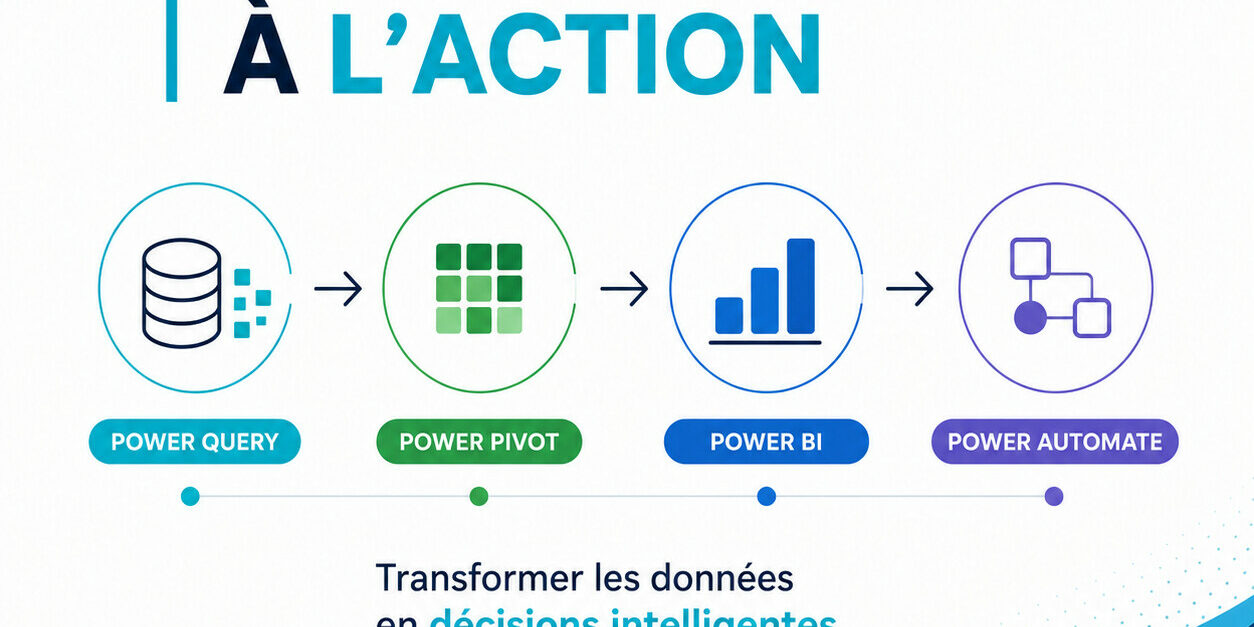
De la donnée à l’action :
et si vos outils faisaient plus que des rapports ?
Les analystes passent jusqu’à 80 % de leur temps à préparer les données.
[learn.microsoft.com]
Les données sont souvent disponibles… mais rarement transformées en actions concrètes.
Plusieurs fichiers à consolider
Des rapports qui arrivent trop tard
Des suivis qui reposent sur des tâches manuelles
Résultat : beaucoup d’efforts pour peu d’impact concret
Et pourtant, avec les bons outils et les bonnes compétences, il est possible de passer : de la donnée brute → à l’analyse → jusqu’à l’action automatisée
• Gagner du temps • Décider plus vite • Réduire les erreurs
Comprendre Power Query, Power Pivot, Power BI et Power Automate
sans les confondre
Quand on parle des outils « Power » de Microsoft, on mélange souvent des usages qui sont pourtant distincts : préparer des données, structurer un modèle, visualiser/partager des indicateurs, puis automatiser des actions. Or, ces outils sont justement conçus pour fonctionner ensemble, comme une chaîne logique qui transforme une donnée brute en décision… puis en exécution.
Le point clé à retenir
Les outils Power de Microsoft n’ont pas la même utilité.
Bien utilisés ensemble, ils permettent de structurer un véritable processus décisionnel efficace :
Power Query → fiabiliser les données
Power Pivot → structurer l’analyse
Power BI → partager les indicateurs
Power Automate → déclencher des actions
Ce n’est pas une question d’outil… c’est une question de maturité dans l’utilisation des données
- Power Pivot : structure
- Power BI : met en scène et partage
- Power Query : fiabilise
- Power Automate : fait agir
Vous vous demandez par où commencer selon votre contexte ?
Notre équipe peut vous conseiller.
Voyons de plus près :
1. Power Query : préparer les données
Power Query est la technologie Microsoft consacrée à la connexion et à la préparation des données, intégrée notamment à Excel et à Power BI. Elle permet de se connecter à différentes sources, de combiner des données, de les nettoyer, de les transformer et de rejouer automatiquement ces étapes lors des mises à jour.
Cet outil est particulièrement utile lorsque les données proviennent de plusieurs sources ou présentent des formats différents. Il contribue à fiabiliser les analyses en uniformisant les traitements en amont.
Pour suivre une formation Power Query dans de bonnes conditions, il est recommandé d’avoir une base solide dans Excel. Selon le niveau visé, une bonne maîtrise d’Excel intermédiaire et certaines notions de Power Pivot peuvent aussi faciliter l’apprentissage.
2. Power Pivot : modéliser les données dans Excel
Power Pivot est la composante d’Excel consacrée à la modélisation des données. Il permet de travailler avec plusieurs tables, de créer des relations entre elles et de structurer les calculs de façon plus robuste qu’avec un simple tableau plat.
Cet outil est particulièrement pertinent pour bâtir un modèle de données cohérent dans Excel, analyser des volumes importants et produire des tableaux de bord plus évolués. Il représente une étape importante pour les utilisateurs qui souhaitent passer d’analyses ponctuelles à une approche décisionnelle plus structurée.
3. Power BI : visualiser, analyser et partager
Power BI permet de transformer les données en rapports interactifs et en tableaux de bord partageables à l’échelle d’une équipe ou d’une organisation. La plateforme couvre à la fois la préparation des données, la modélisation, la création de visuels et le partage des contenus.
Dans les faits, Power BI s’appuie souvent sur Power Query pour la préparation des données, puis sur un modèle relationnel pour structurer l’analyse. Il ajoute ensuite une couche de visualisation et de diffusion qui facilite la lecture des indicateurs et la prise de décision.
4. Power Automate : passer de l’analyse à l’action
Power Automate complète naturellement cette chaîne en permettant d’automatiser des processus entre différentes applications et différents services. Là où un rapport permet de constater une situation, Power Automate permet d’agir : envoyer une notification, lancer une approbation, créer une tâche ou consigner un suivi.
4.1 Power Automate avec Microsoft 365
Dans l’environnement Microsoft 365, Power Automate peut être utilisé avec Excel, SharePoint, Teams, Planner, Forms et d’autres services pour automatiser des tâches répétitives. Il devient alors possible de déclencher une action lorsqu’un fichier est ajouté, lorsqu’une ligne est modifiée ou lorsqu’un formulaire est envoyé.
4.2 Power Automate avec Power BI
Power Automate peut aussi être intégré à Power BI au moyen d’un visuel dédié. Celui-ci permet à l’utilisateur de lancer un flux directement à partir d’un rapport, en tenant compte du contexte sélectionné dans les filtres ou les visuels.
Par exemple, un gestionnaire peut, à partir d’un rapport, créer un élément dans SharePoint, envoyer une demande d’approbation ou aviser une équipe en fonction d’une région, d’un client ou d’une période donnée.
5. Le lien global : une chaîne complète de la donnée à l’action
En entreprise, le scénario le plus courant se résume ainsi :
- Power Query prépare les données
- Power Pivot structure le modèle dans Excel, ou une logique équivalente est mise en place dans Power BI
- Power BI transforme les données en information utile à la décision
- Power Automate déclenche les actions nécessaires
Cette complémentarité permet de passer d’un tableau de bord qui informe à un système qui soutient concrètement l’action.
6. Par où commencer?
« On passe trop de temps à préparer les données »
Vous copiez-collez, nettoyez et refaites les mêmes traitements chaque semaine ?
Avec Power Query :
- automatisation de la préparation
- consolidation de plusieurs sources
- mise à jour en un clic
Résultat : moins d’erreurs, plus de temps pour analyser
« Nos analyses sont limitées ou difficiles à faire évoluer »
Vos fichiers deviennent complexes, instables ou difficiles à maintenir ?
Avec Power Pivot :
- modèle de données structuré
- relations entre tables
- indicateurs fiables et reproductibles
Résultat : une base solide pour des décisions cohérentes
« Les informations circulent mal dans l’organisation »
Les rapports sont envoyés par courriel ou stockés en plusieurs versions ?
Avec Power BI :
- tableaux de bord interactifs
- accès centralisé
- partage sécurisé à l’échelle de l’équipe
Résultat : tout le monde travaille avec les mêmes indicateurs
« On analyse… mais on n’agit pas »
Même avec de bons tableaux de bord, les actions restent manuelles ?
Avec Power Automate :
- déclenchement automatique d’actions
- notifications, approbations, suivis
- intégration avec Microsoft 365 (Teams, SharePoint, Outlook…)
Résultat : vous passez de l’analyse à l’exécution
Vous travaillez surtout dans Excel
Priorité :
- Power Query (préparation)
- Power Pivot (structure)
Objectif : fiabiliser et professionnaliser vos analyses
Vous voulez mieux partager l’information
Priorité :
- Power BI
Objectif : centraliser et diffuser les indicateurs
Vous voulez automatiser vos processus
Priorité :
- Power Automate
Objectif : éliminer les tâches répétitives et accélérer les suivis
Conclusion
Aujourd’hui, les données sont partout.
Mais sans structure, elles restent sous-exploitées.
Le véritable avantage ne vient pas des outils en soi, mais de leur utilisation cohérente.
- préparer avec Power Query
- structurer avec Power Pivot
- analyser avec Power BI
- agir avec Power Automate
C’est cette logique qui permet de passer de l’information… à l’impact.
Si vos équipes passent encore beaucoup de temps à manipuler des fichiers ou à produire des rapports sans créer d’actions concrètes, il est probablement temps de revoir votre approche.
Versalys peut vous accompagner dans cette démarche, avec des formations adaptées à votre niveau et à vos besoins.
Par où commencer ? Discutons-en.